
Sådan bruger du opsætningsguiden
Gennemgå hvert trin i SEO Boosters opsætningsguide, Search Console, ugentlig e-mail, automatiske links, SEO-scan, AI, sundhedstjek og hvor du arbejder videre.
Når du har installeret og aktiveret SEO Booster, åbner opsætningsguiden, så du kan forbinde Search Console, slå nyttige funktioner til og komme i gang med at finde forbedringer. De fleste trin kan springes over og gøres færdige senere. Kører du guiden igen, bliver dine eksisterende data ikke slettet.
Relaterede docs: Sådan installerer du SEO Booster Pro · GSC Overview · Automatisk linking · SEO-muligheder · Tools oversigt
Velkommen
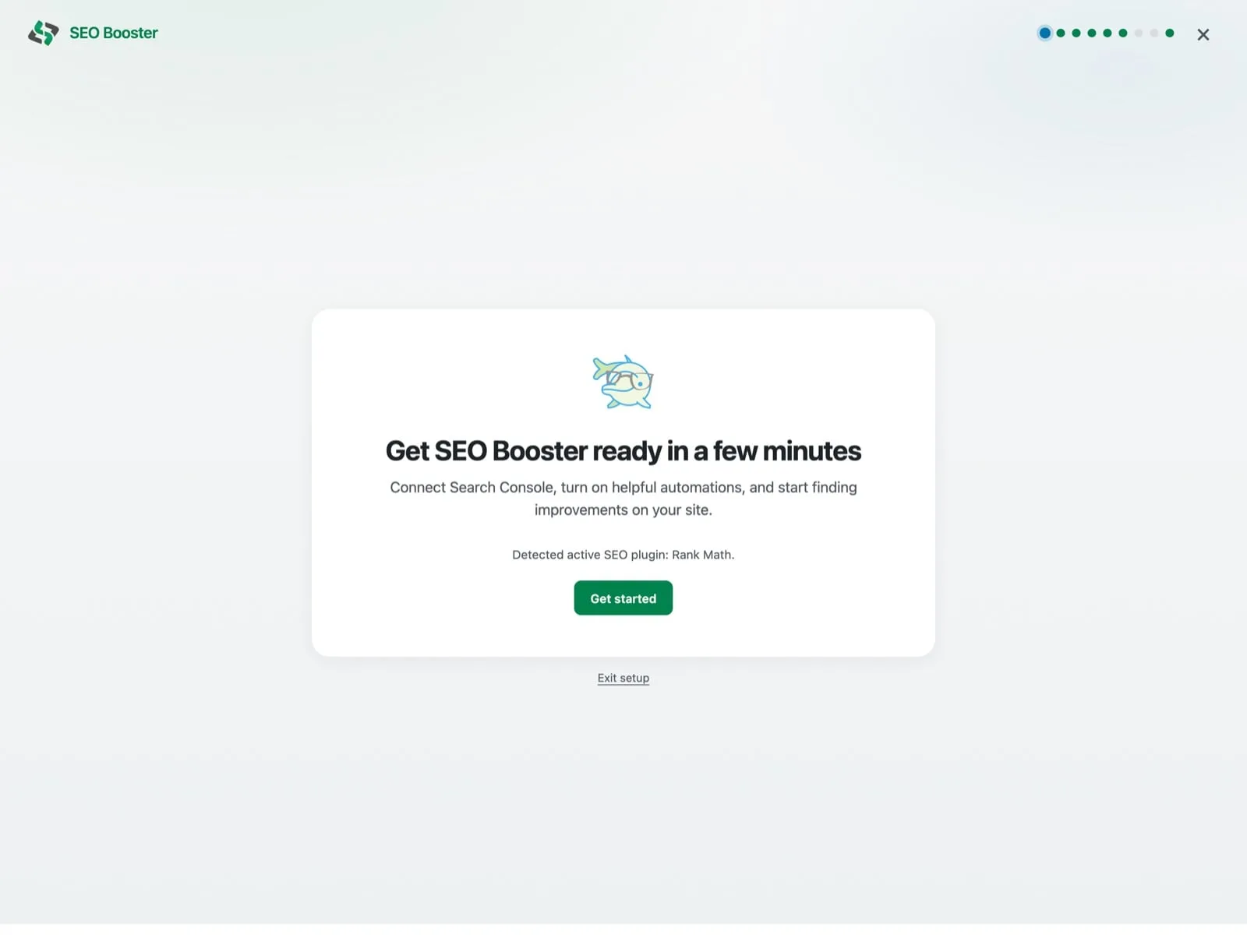
Første skærm introducerer guiden. Har SEO Booster fundet et aktivt SEO-plugin (fx Rank Math eller Yoast), står det her. Klik Kom i gang for at fortsætte.
Tilslut Google Search Console
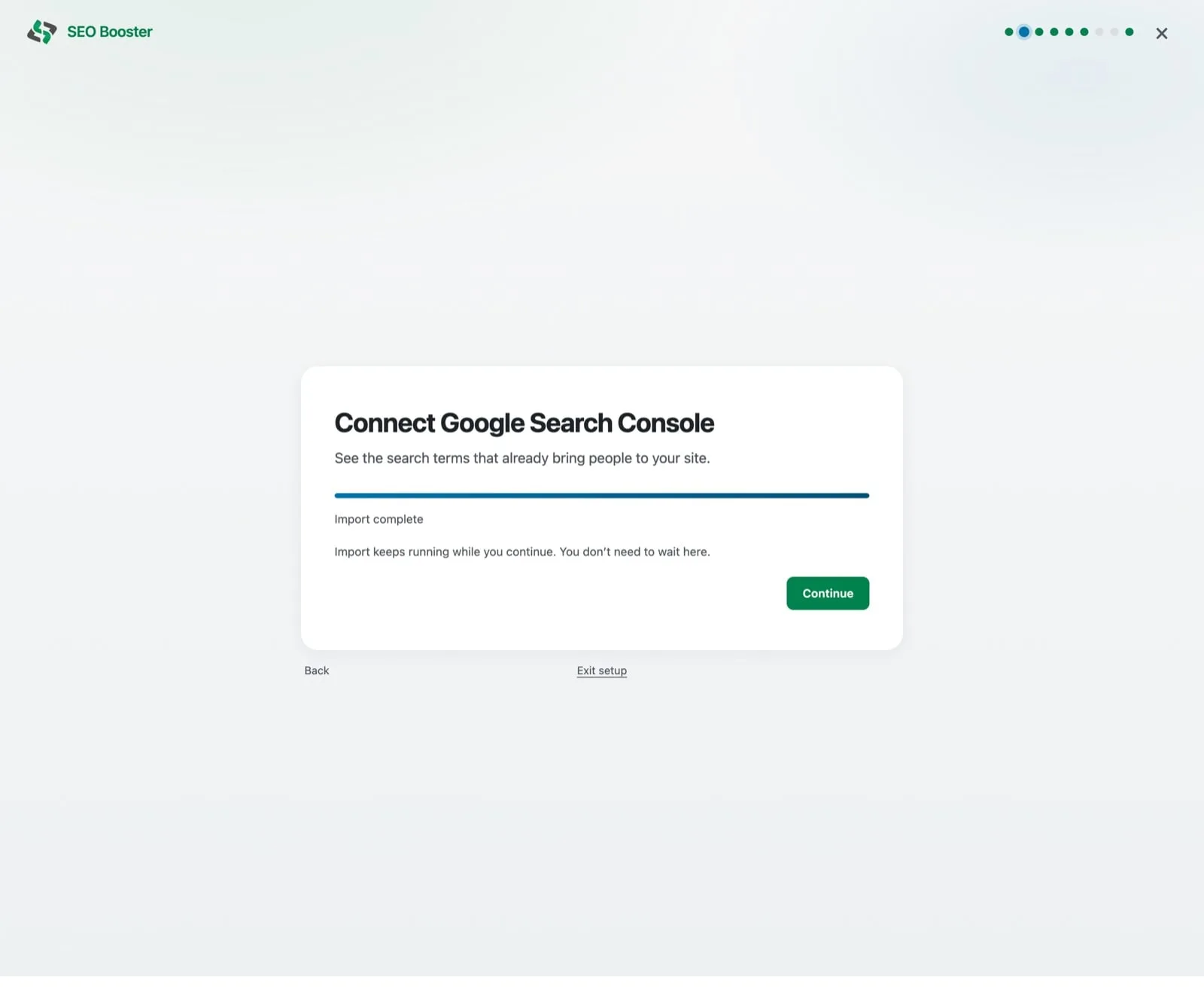
Her forbinder du din Google-konto, så SEO Booster kan importere de søgeforespørgsler, der allerede giver trafik til dit site.
- Klik Tilslut Google, og log ind med den Google-konto, der har adgang til din Search Console-ejendom.
- Vælg den rigtige site/ejendom, når du bliver bedt om det.
- Vælg hvor meget historik du vil importere (28, 90 eller 180 dage), og start importen.
Importen kører i baggrunden, du behøver ikke blive på skærmen. Du kan også vælge Spring dette trin over og forbinde senere fra dashboardet eller GSC-siderne.
Om adgang og data, se GSC Overview og Sådan giver du adgang til din Search Console-ejendom.
Ugentlig SEO-e-mail
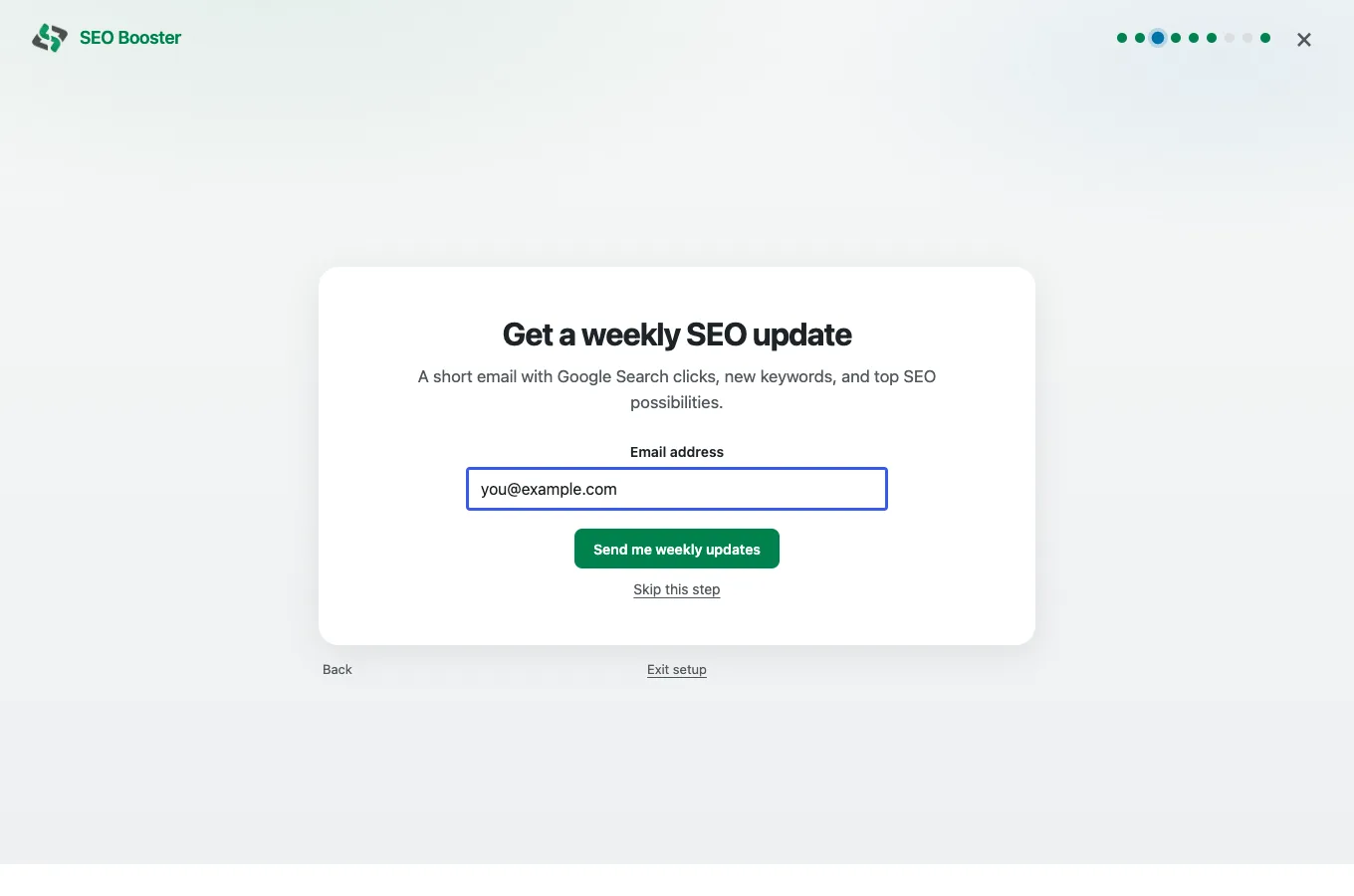
Du kan tilmelde dig en kort ugentlig e-mail med Google Search-klik, nye søgeord og de vigtigste SEO-muligheder. Bekræft eller indtast din e-mailadresse, og klik Send mig ugentlige opdateringer, eller Spring dette trin over.
Automatiske links
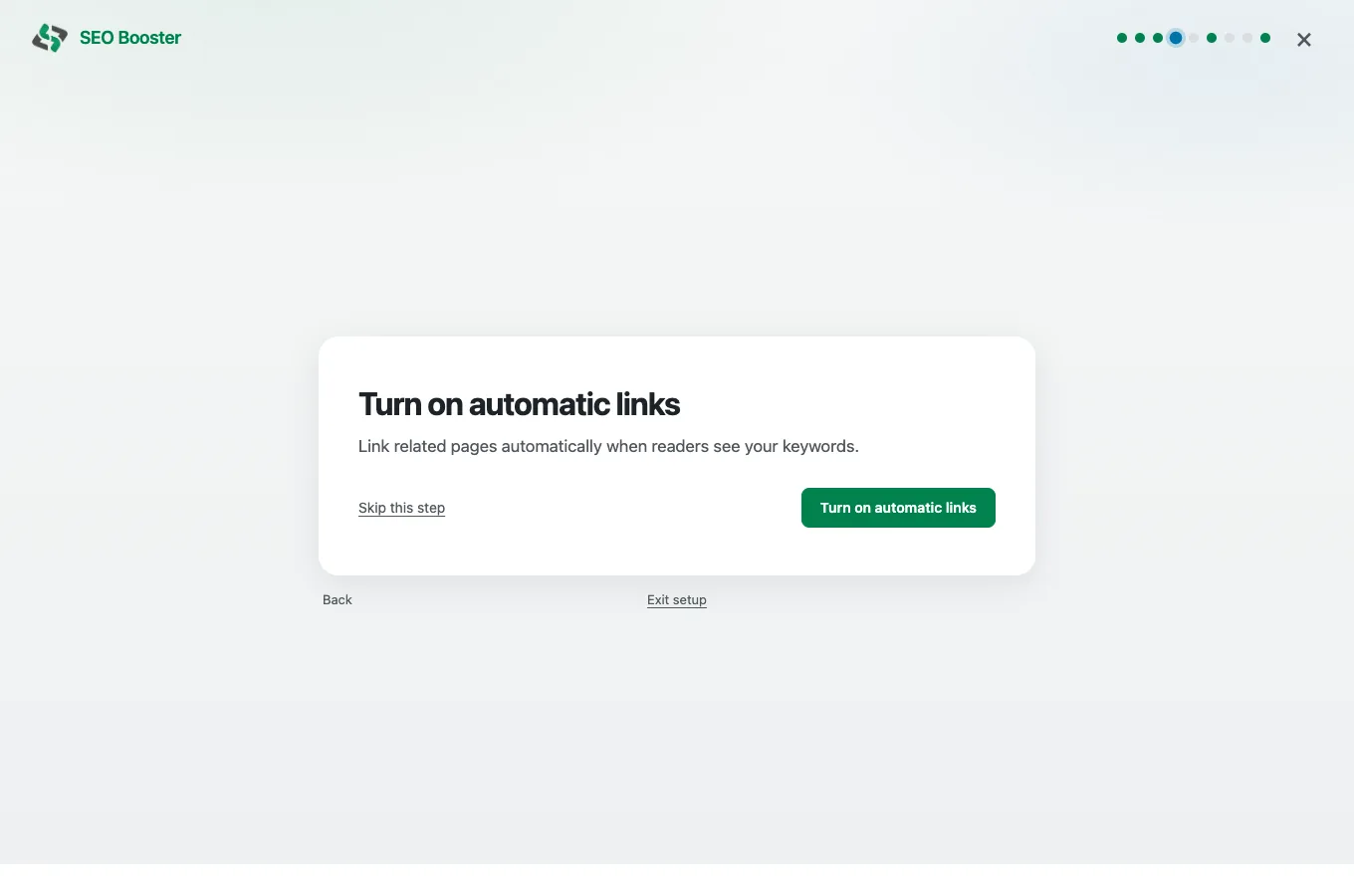
Slå automatisk intern linking til, så relaterede sider kan linke, når læserne møder dine søgeord. Har du allerede Search Console-data, kan guiden vise foreslåede links. Klik Slå automatiske links til, eller spring over og aktiver senere under SEO Booster → Automatic Links.
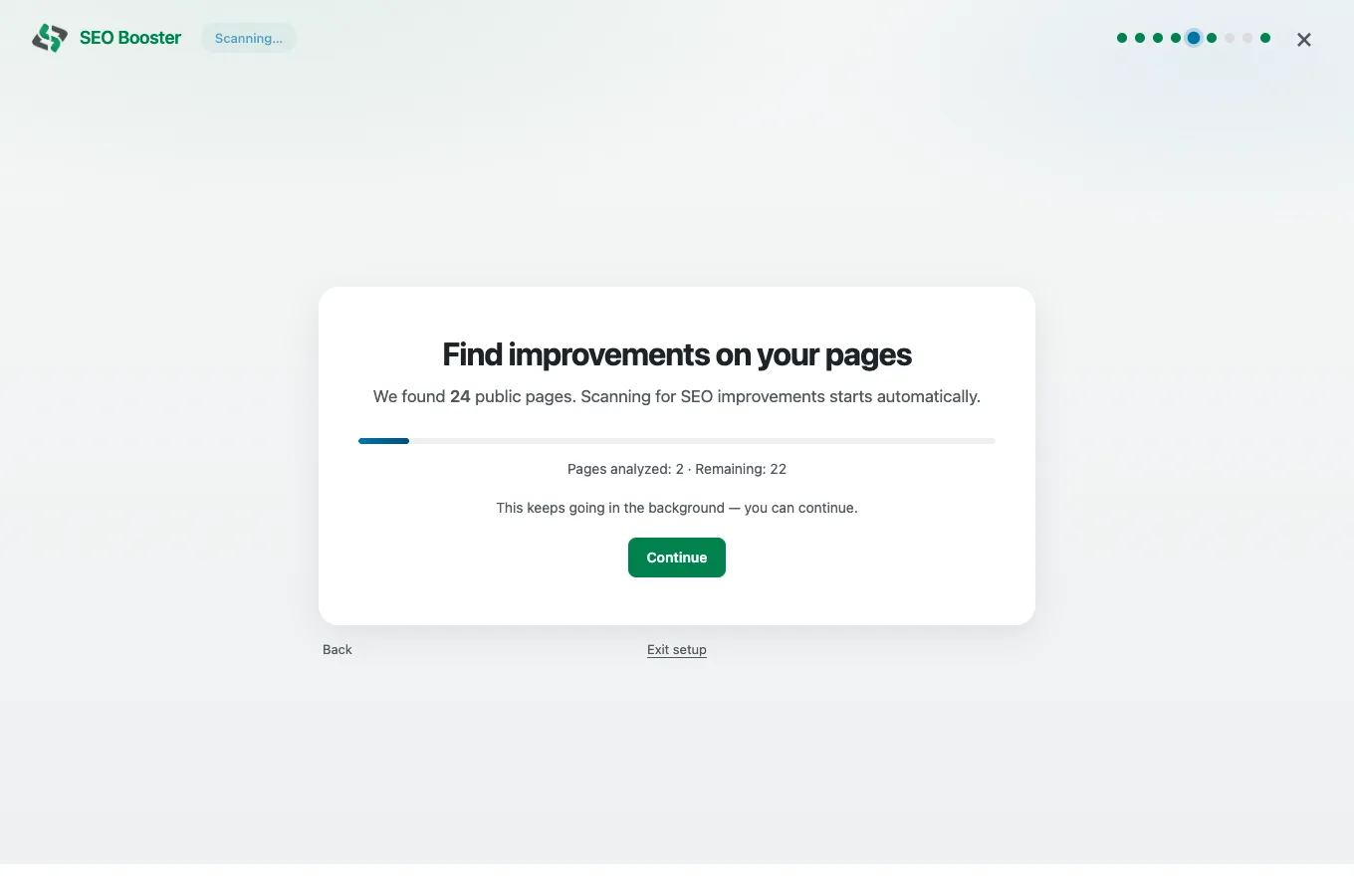
Find forbedringer (SEO-scan)
SEO Booster tæller dine offentlige sider og begynder automatisk at scanne efter on-page-forbedringer. Fremskridt vises på skærmen; scannen fortsætter i baggrunden, hvis du klikker Fortsæt.
Resultaterne lander under SEO Possibilities. Se SEO-muligheder oversigt.
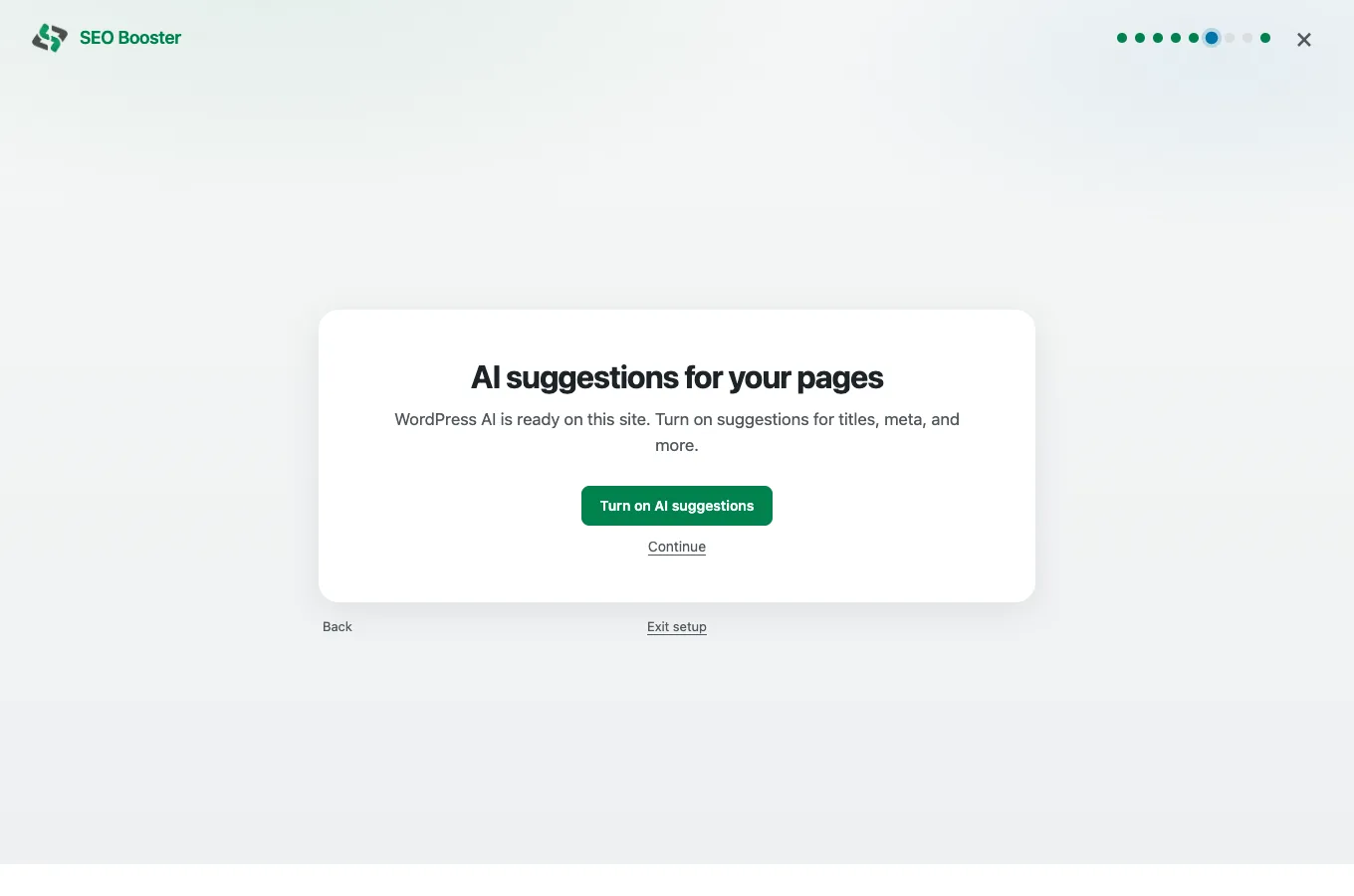
AI-forslag
Du kan slå valgfri AI til titler, meta m.m. til i SEO Booster. Hvis WordPress Connectors (WordPress 7+) er klar, kan du aktivere det fra guiden. Du kan også bruge prepaid SEO Booster Credits: åbn seoboosterpro.com/credits/, opret en API-nøgle, og forbind under Indstillinger → AI / LLM. Klik Fortsæt for at springe over. Kerne-SEO virker med AI slået fra.
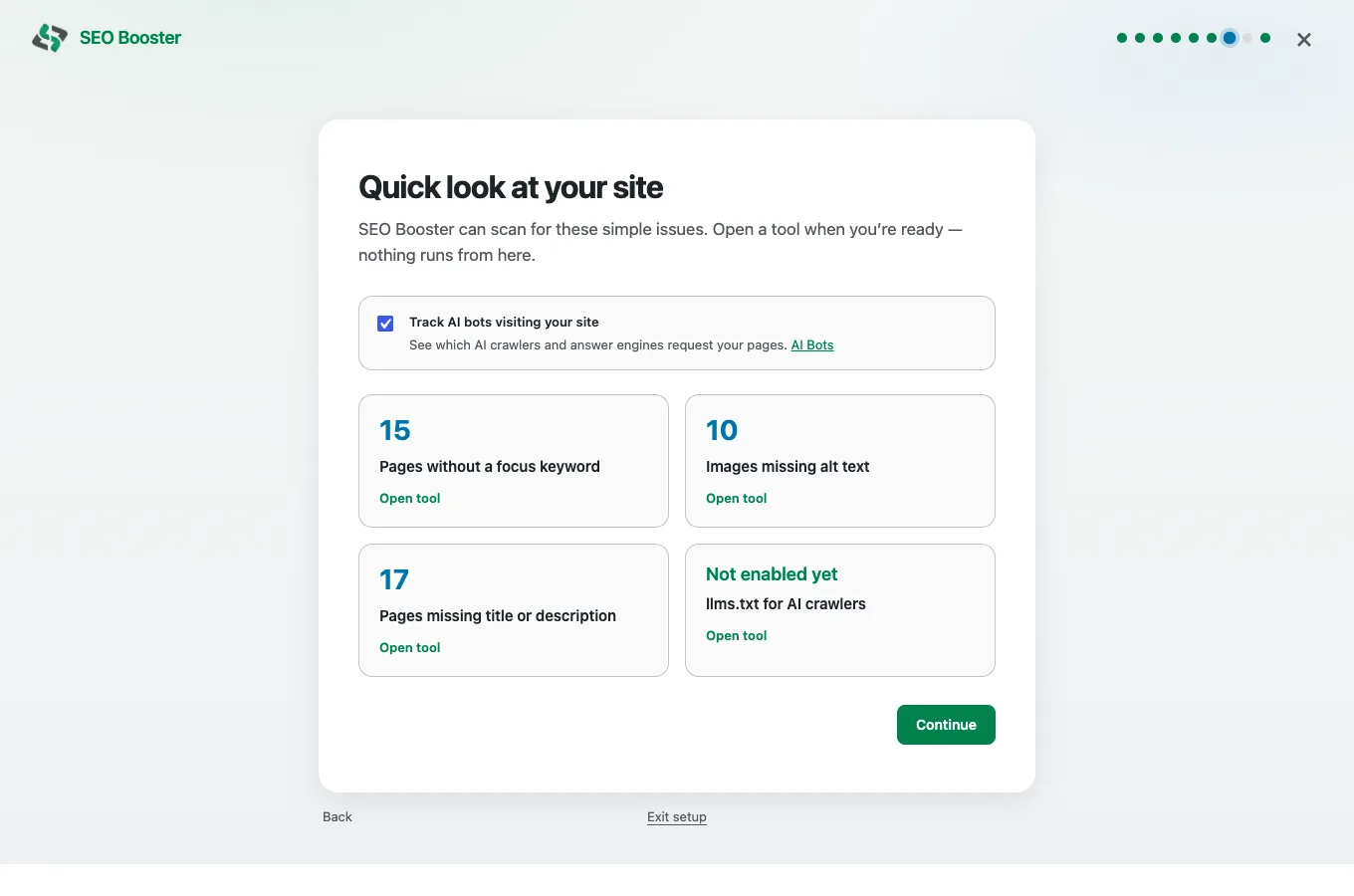
Kig hurtigt på dit site
Her får du et hurtigt sundhedstjek: sider uden fokusord, billeder uden alt-tekst, manglende titler eller beskrivelser, og om llms.txt er klar. Du kan også aktivere Spor AI-bots, der besøger dit websted.
Der kører ingen bulk-jobs herfra, brug Åbn værktøj på et kort, når du er klar. Se Tools oversigt og llms.txt.
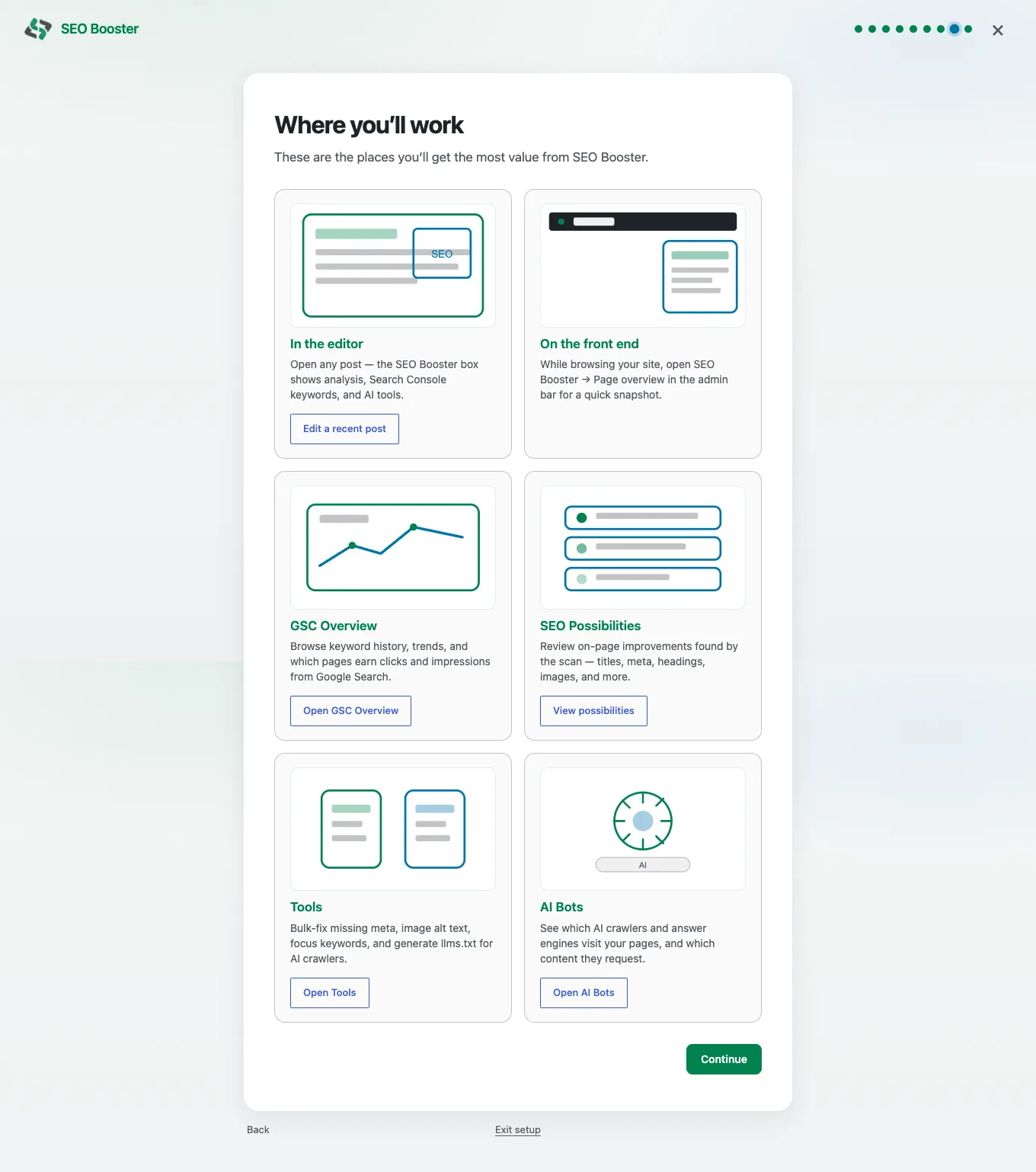
Hvor du vil arbejde
Et kort overblik over de steder, du typisk bruger SEO Booster: indlægseditoren, Page overview i adminbaren på forsiden, GSC Overview, SEO Possibilities, Tools og AI Bots. Åbn de genveje, du har brug for, og klik Fortsæt.
Du er klar
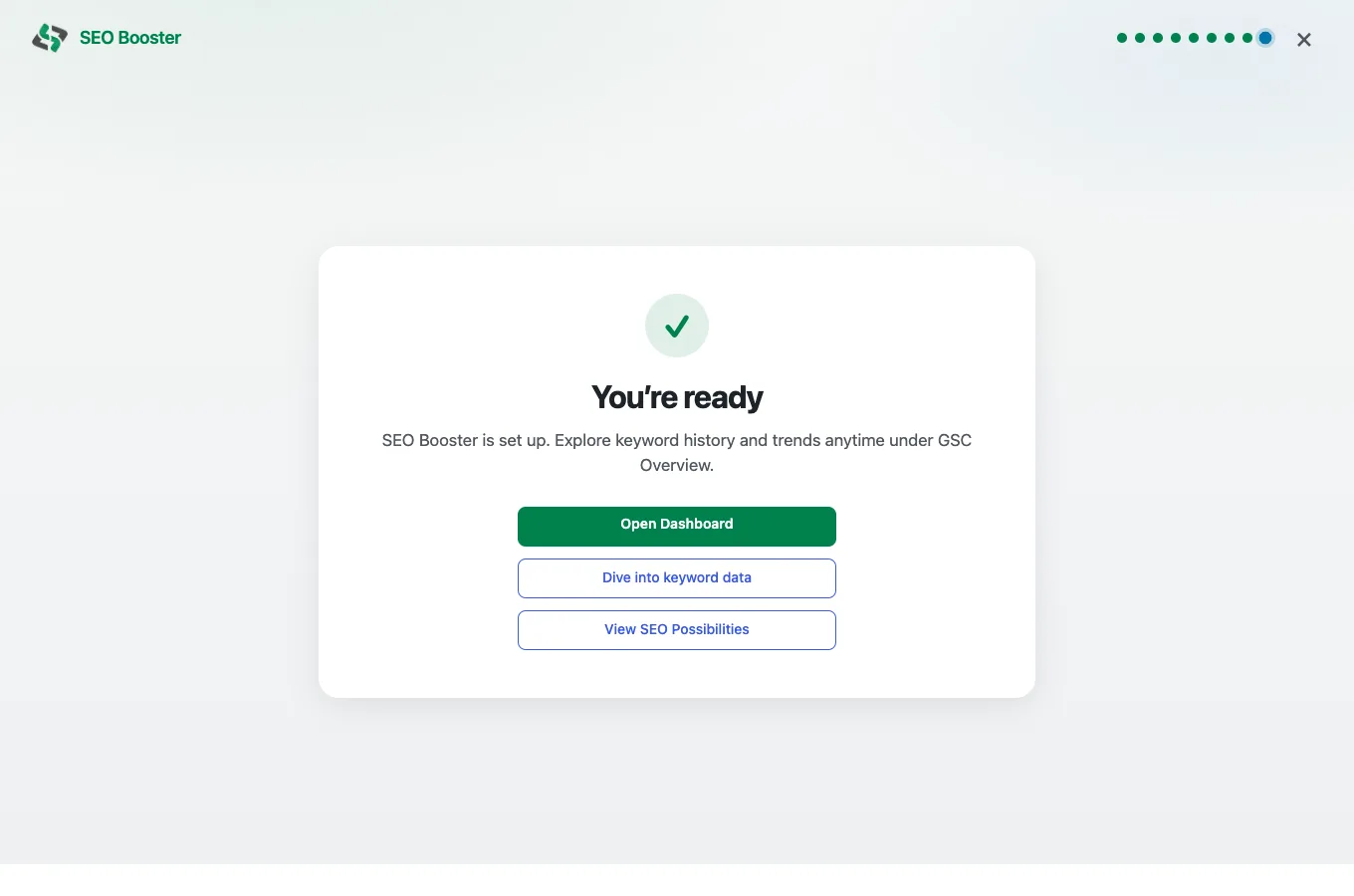
Opsætningen er færdig. Gå videre til Dashboard, søgeordsdata under GSC Overview eller SEO Possibilities via knapperne på skærmen.
Sådan åbner du guiden igen
- Dashboard: Brug Fortsæt opsætningen, hvis opsætningen stadig er i gang, eller Kør opsætningsguiden for at starte forfra.
- Settings → Email: Klik Kør opsætningen igen. Dine Search Console-data og indstillinger forbliver intakte.
Du kan forlade guiden når som helst med Afslut opsætning eller luk-knappen. Uafsluttede trin er der stadig næste gang, du åbner guiden.
Ofte stillede spørgsmål
Skal jeg gennemføre alle trin med det samme?
Nej. De fleste trin kan springes over. Du kan forbinde Search Console, slå e-mail til eller aktivere automatiske links senere fra dashboardet, indstillingerne eller de relevante menupunkter.
Mister jeg data, hvis jeg kører opsætningsguiden igen?
Nej. Når du kører guiden igen, bliver dine eksisterende Search Console-data og indstillinger ikke slettet. Guiden hjælper dig bare gennem opsætningen igen.
Skal jeg vente, til importen eller SEO-scannen er færdig?
Nej. Både keyword-import og SEO-scan kører i baggrunden. Du kan klikke videre i guiden og komme tilbage til resultaterne under GSC Overview og SEO Possibilities.
Hvad hvis jeg ikke har Google Search Console endnu?
Spring Search Console-trinnet over, og forbind senere. Resten af guiden, e-mail, automatiske links, scan, AI og sundhedstjek, kan stadig bruges. Når du har en verificeret ejendom, kan du tilslutte den fra dashboardet eller GSC-siderne.
Hvor finder jeg resultaterne efter opsætningen?
- Søgeforespørgsler og klik: SEO Booster → GSC Overview
- On-page-forbedringer: SEO Booster → SEO Possibilities
- Bulk-værktøjer (meta, billeder, llms.txt): SEO Booster → Tools )
Gennemse emner