
Forbind SEO Booster Credits i WordPress
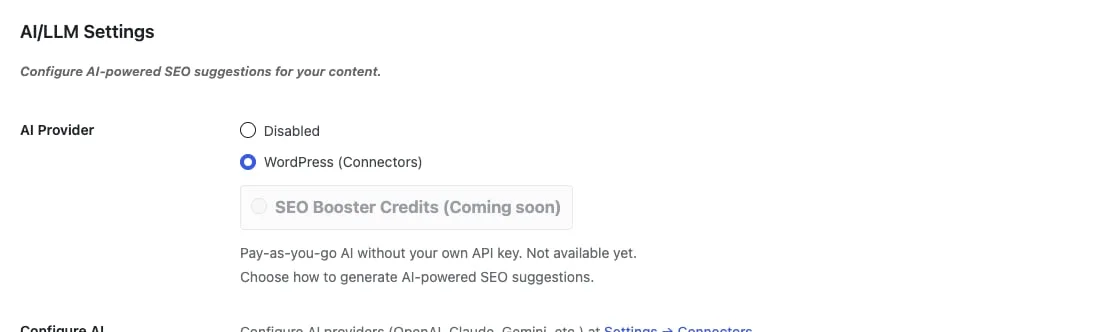
Vælg SEO Booster Credits som AI-udbyder, forbind dit site med e-mail og API-nøgle, og opdater saldoen fra Indstillinger.
AI og Credits · Credits-portalen · API-nøgler
Sti: SEO Booster → Indstillinger → AI / LLM
Denne guide viser, hvordan du forbinder ét WordPress-site til SEO Booster Credits. Hvis du foretrækker WordPress Connectors, vælger du den udbyder på samme skærm.
Før du går i gang
- En Credits-konto på seoboosterpro.com/credits/.
- En API-nøgle fra fanen API keys i portalen.
- Din WordPress-server skal kunne kontakte
https://api.seoboosterpro.comvia HTTPS.
Nye konti får 20 velkomstcredits ved første bekræftede login. Ubrugte velkomstcredits udløber efter 90 dages inaktivitet. Købte credits udløber ikke.
1. Vælg SEO Booster Credits
- Åbn SEO Booster → Indstillinger → AI / LLM.
- Vælg SEO Booster Credits under AI-udbyder.
- Gem indstillingerne.
Kernefunktioner som Search Console, SEO-analyse, automatiske links og ugentlige rapporter virker fortsat, hvis AI er deaktiveret.
2. Forbind e-mail og API-nøgle
- Log ind på Credits-portalen.
- Opret en API-nøgle under API keys.
- Indtast den samme e-mail i WordPress, som du bruger i Credits-portalen.
- Indsæt API-nøglen, og klik på Forbind.
E-mailfeltet udfyldes normalt med din Freemius-e-mail eller sitets administrator-e-mail. Ret feltet, hvis din Credits-konto bruger en anden adresse.
Når forbindelsen er oprettet, viser Indstillinger status, nøglens begyndelse og den tilgængelige saldo.
Hvis forbindelsen fejler, skal du kontrollere:
- At e-mailen er identisk med adressen i Credits-portalen.
- At API-nøglen er indsat i sin fulde længde og ikke er tilbagekaldt.
- At din hosting tillader udgående HTTPS-forbindelser til
api.seoboosterpro.com.
3. Kontrollér saldoen
Brug Opdater saldo på saldokortet, eller genindlæs Indstillinger. Når Credits er aktiv, vises saldoen også på dashboardet.
Hvis API-nøglen har et budget, viser WordPress nøglens resterende beløb og ikke hele kontoens saldo.
Billedanalyse på private sites
Credits skal kunne hente billedet fra dets offentlige URL for at analysere det. Brug en WordPress Connector med billedunderstøttelse, eller gør billedet midlertidigt tilgængeligt, hvis et lokalt, lukket test- eller firewallbeskyttet site blokerer URL’en.
Køb flere credits
Åbn Credits-portalen, køb en kreditpakke, og brug derefter Opdater saldo i WordPress.
Afbryd forbindelsen
Brug Afbryd i Indstillinger for at fjerne den gemte API-nøgle fra sitet. Tilbagekald også nøglen i portalen, hvis sitet ikke længere må bruge credits.
Relaterede guides
Gennemse emner