
Google Search Console Overview
SEO Boosters Google Search Console Overview bringer fokusord-performance ind i dit WordPress-dashboard. Søg og filtrér importeret GSC-data, spot indholdshuller og faldende termer, og hop direkte til siden der skal arbejdes på, uden at skifte værktøj.
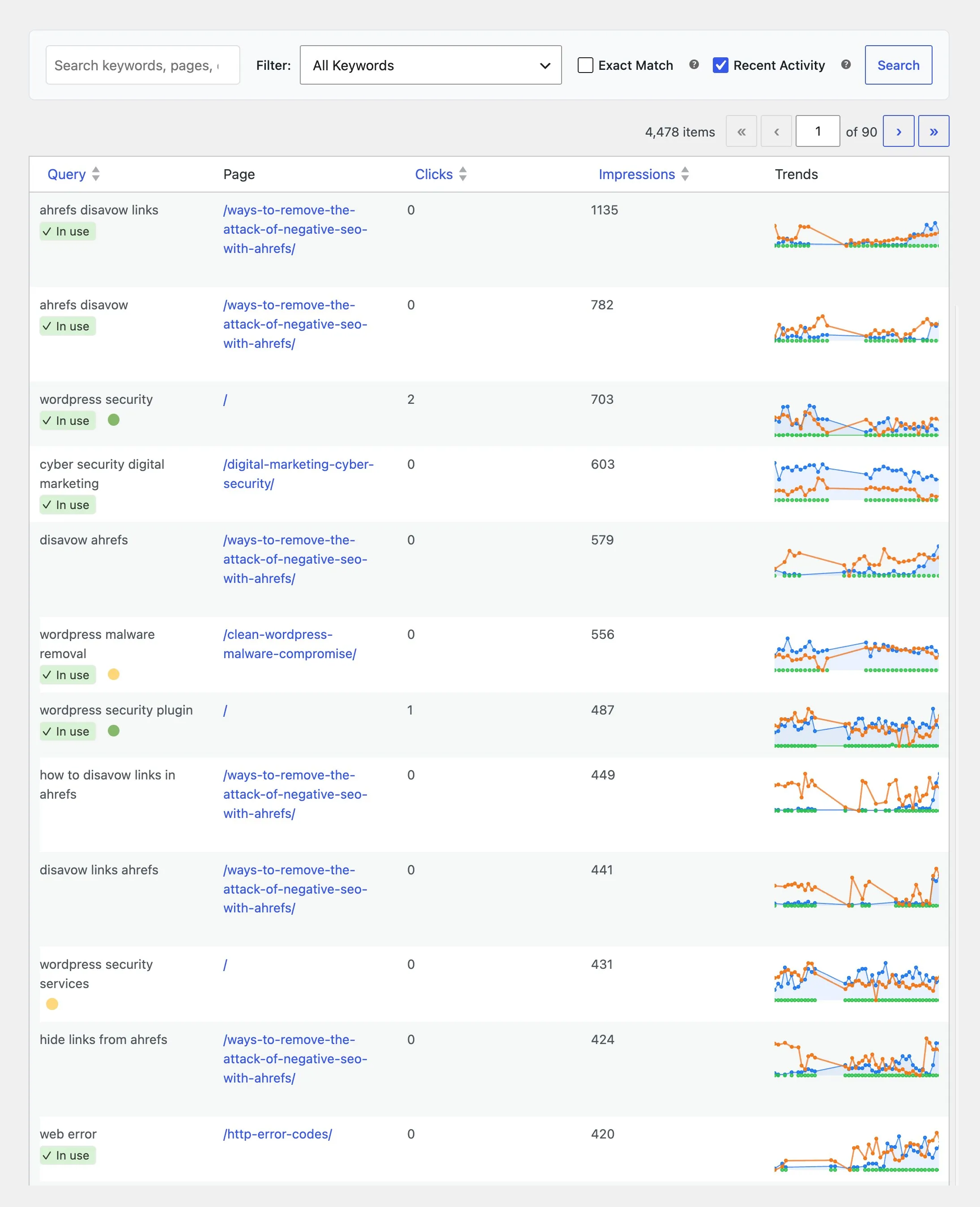
Dette er en del af SEO Booster WordPress-pluginet.
Works with your SEO plugin, and makes it smarter.
Keep the SEO plugin you already use. We add Search Console context, a clear fix list, automatic links, and tools that write into the meta you already have. Works with Yoast, Rank Math, AIOSEO, SEOPress, and TSF.
- Yoast SEO
- Rank Math SEO
- All in One SEO (v4+)
- SEOPress
- The SEO Framework (v5+)
Al din GSC fokusord-data ét sted
Hvad er det?
En søgbar tabel med visninger, klik, CTR og placering med filtre, rækkesignaler og trendgrafer per fokusord.
Hvem er det til?
SEO-managere, der gennemgår fokusord-performance dagligt i WordPress, ikke i en separat Search Console-fane.
Hvad løser det?
At kopiere målinger ud af Search Console. Find indholdshuller, faldende termer og kannibalisering, og rediger fra samme tabel.
Sådan sparer GSC Overview dig tid
Filterkombinationer til rigtige workflows
Stabl filtre, f.eks. fokusord ikke brugt i indhold plus mellem placering (11-50), for at finde striking-distance huller, der er værd at opdatere først.
Spot forfald, før placeringer glider
Rækker med Ikke set, grå inaktiv styling og X dage siden-labels viser, hvornår et fokusord sidst drev trafik, så du kan friske indhold op i tide.
Rediger, hvor du arbejder
Brug Rediger-handlinger, GSC-metaboksen på indlæg eller admin-bar fokusord-popup på frontend for at opdatere sider uden at jage URL'er i Search Console.
Funktioner i GSC Overview
Filter-dropdown: hvad hver mulighed gør
Åbn SEO Booster → GSC Overview og brug Filter-dropdown med Søg. Alle muligheder kombineres med afkrydsningsfelterne og søgefeltet nedenfor.
- Alle fokusord: intet dropdown-filter; viser hele den importerede liste. Tabel-klik og visninger er all-time totaler
- Nye fokusord (seneste 30 dage): fokusord med seneste besøgsdato inden for de seneste 30 dage
- Fokusord ikke set (over 30 dage): fokusord, hvis sidste registrerede besøg var for mere end 30 dage siden
- Fokusord fundet i indhold: forespørgsler SEO Booster har fundet i sidebrødteksten
- Fokusord ikke brugt i indhold: indholdshuller; termer med søgesynlighed, men som mangler på siden
- Høj gennemsnitlig placering (1-10): gennemsnitlig placering mellem 1 og 10 for det valgte datointerval
- Mellem gennemsnitlig placering (11-50): striking-distance termer, der ofte er værd en målrettet opdatering
- Lav gennemsnitlig placering (50+): long-tail eller tidlige termer; kombiner med høje visninger for at finde skjult efterspørgsel
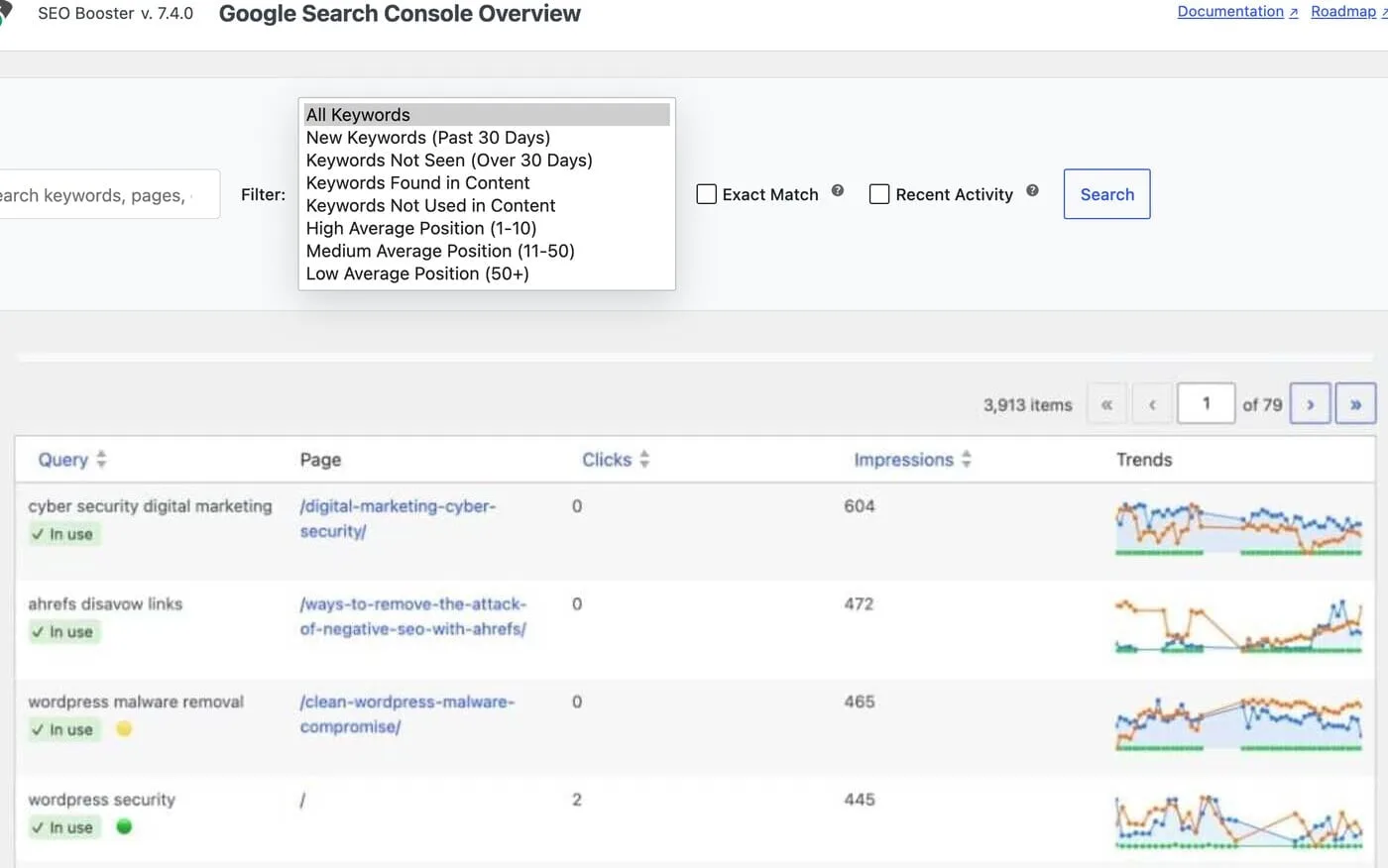
Afkrydsningsfeltet Eksakt match
Ét afkrydsningsfelt ved siden af filter-dropdown ændrer, hvordan søgefeltet matcher. Brug Filter-dropdown, når du vil se nye fokusord eller fokusord, der ikke er set for nylig.
- Eksakt match: slået fra som standard. Når markeret, matcher søgningen fokusordet præcist. Når ikke markeret, matcher søgningen delvist mod fokusord, side-URL'er og datoer
- Søgefelt: indtast fokusord, URL-sti eller datofragment, og klik Søg. Virker sammen med dropdown og Eksakt match
- Klik, visninger, CTR og placering i tabellen er all-time totaler fra importeret Search Console-data
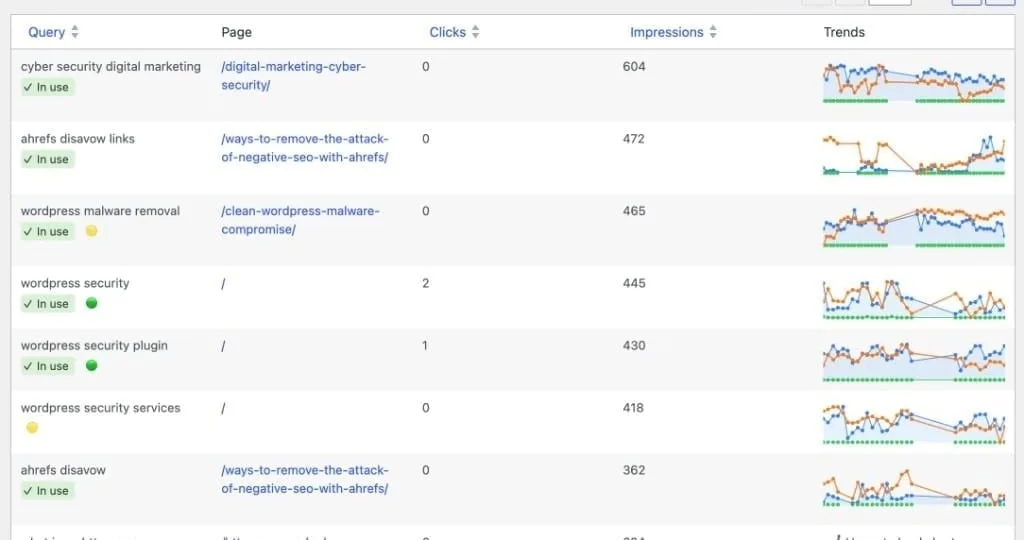
Tabelkolonner, sortering og rækkesignaler
Hver række er ét fokusord-side-par fra importeret GSC-data. Klik på kolonneoverskrifter for at sortére; standardsortering er efter visninger (højest først).
- Forespørgsel: fokusordtekst plus badges. I brug betyder, at termen optræder i sideindhold. En X dage siden-label vises, når sidste besøg var 14+ dage tilbage
- Grønne / gule prikker: trafikleder vs. fokusord-kannibalisering, når flere sider konkurrerer om samme forespørgsel (hold musen over for klik-sammenligning)
- Side: linket URL med Rediger (når WordPress kender indlægget) og Vis-handlinger
- Klik og visninger: all-time totaler fra importeret GSC-data. Trenddiagrammer bruger et nyligt vindue (op til 90 dage; fuld historik højst 180 dage)
- Trends: hold musen over en ræks graf-placeholder for at indlæse sparkline over performance over tid
- Grå rækker: fokusord uden trafik i 30+ dage skiller sig visuelt ud, før du anvender filteret Ikke set
Søgeord i editoren
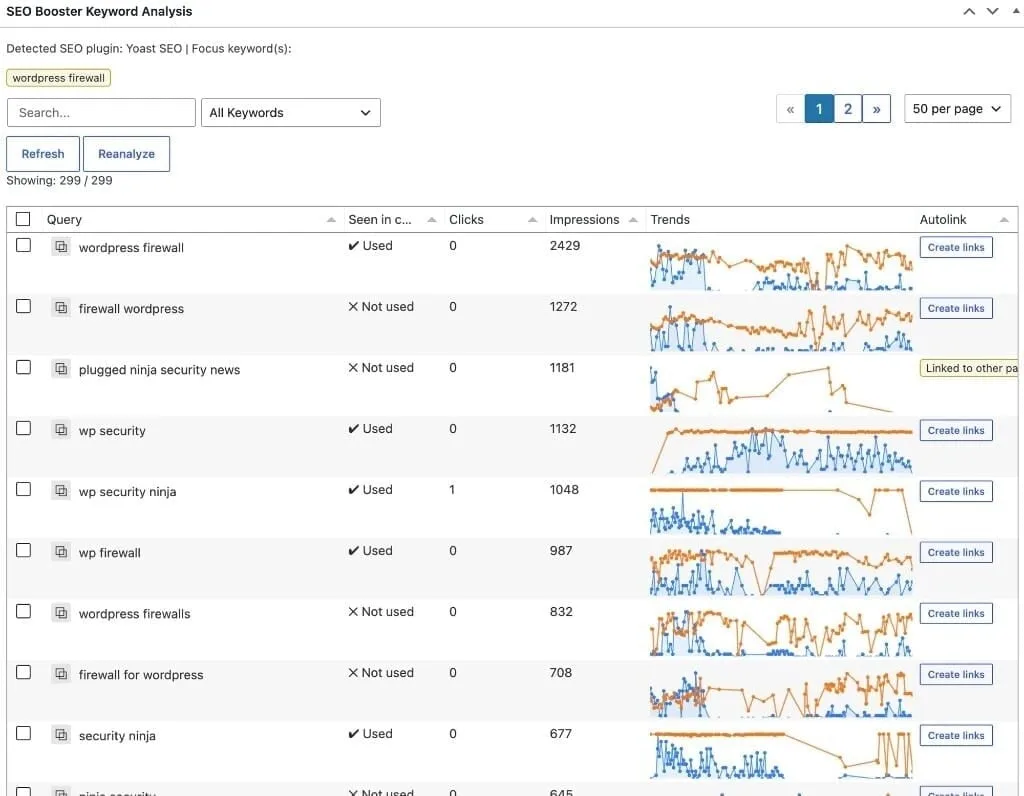
De samme importerede GSC-data driver Keywords-fanen i SEO Booster-metaboksen på indlæg, sider, taksonomier og WooCommerce-produkter, filtre, trends og Pro Create links uden at forlade redigeringsskærmen.
- Søgeordliste per URL med Used / Not used-status og genanalyse
- Content-gap- og CTR-filtre til at finde nemme gevinster
- Pro: autolink-status og Create links med ét klik fra Keywords-fanen
- Se hele metabox-historien på Edit Screen-funktionssiden
Page overview på frontend
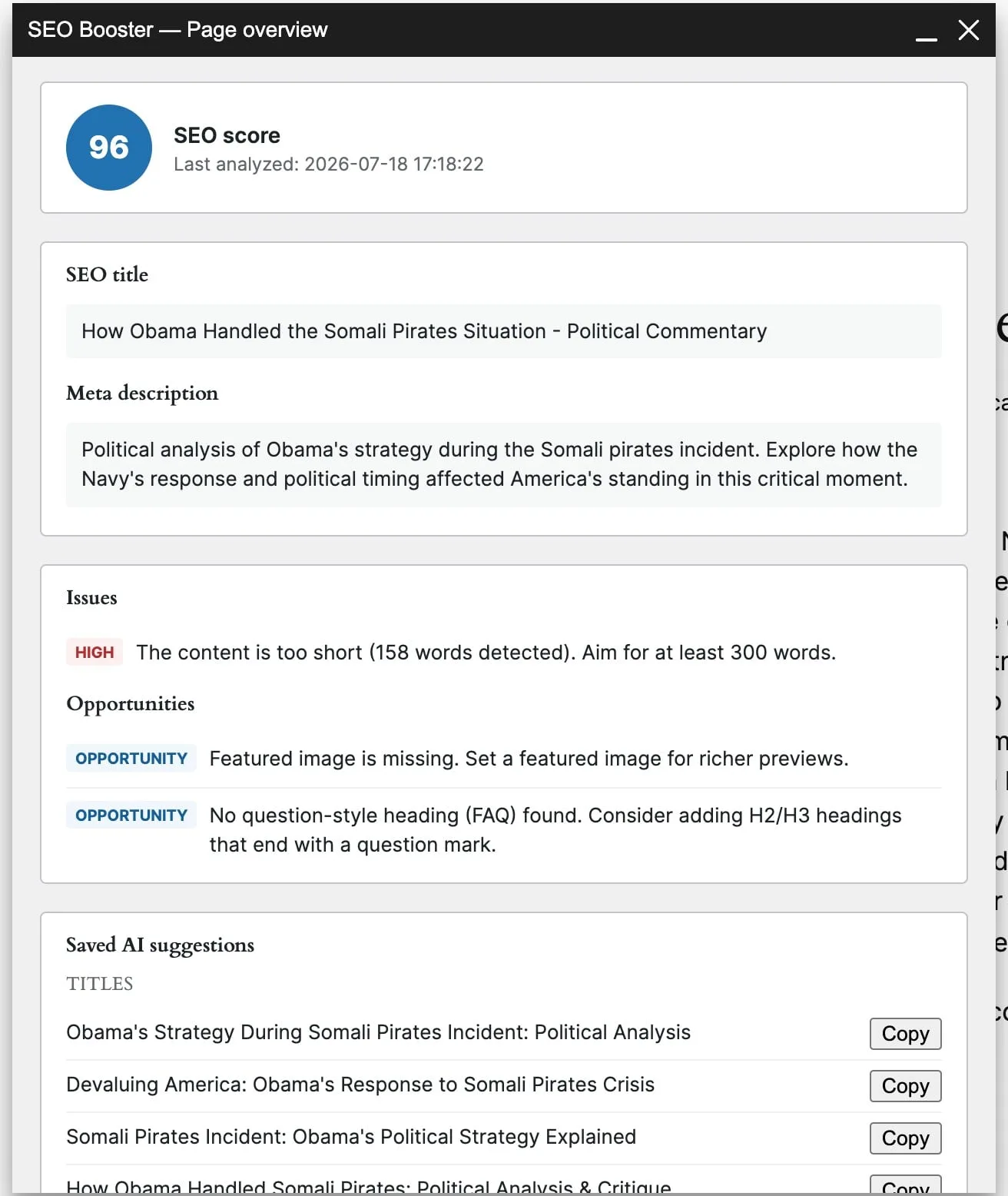
Mens du browser dit live site (logget ind), skal du åbne WordPress admin bar → SEO Booster → Page overview for et flydende snapshot af den aktuelle URL, score, titel og meta, issues og top keywords. Adskilt fra den site-wide GSC Overview-tabel.
- Flydende Page overview-panel over siden, du kigger på
- Highlight GSC Keywords for at se importerede termer i renderet indhold
- Top keywords, når der findes GSC-data for URL'en
- Fuld gennemgang på Page overview-funktionssiden
Sådan bruger du GSC Overview
Forbind og vent på import
Forbind Google Search Console fra SEO Booster Dashboard via OAuth. Første import henter op til 90 dages historik; daglig sync holder data frisk (Googles rapporteringsforsinkelse gælder).
Start med standardvisningen
Åbn GSC Overview på Alle fokusord og sortér efter Visninger. Scan top-rækkerne: det er dine fokusord-side-par med højest synlighed fra den importerede liste.
Find indholdshuller
Sæt Filter til Fokusord ikke brugt i indhold, tilføj evt. Mellem gennemsnitlig placering (11-50), og klik Søg. Brug Rediger på lovende rækker for at tilføje manglende termer i brødteksten.
Fang faldende fokusord
Vælg Fokusord ikke set (over 30 dage), og klik Søg. Grå rækker og X dage siden-labels markerer også forældede termer i enhver visning.
Undersøg kannibalisering
Kig efter gule konkurrenceindikatorer i kolonnen Forespørgsel. Når flere sider kæmper om samme term, konsolider indhold eller differentier fokusord.
Dyk ned i én term eller URL
Indtast fokusord eller URL i søgefeltet. Aktiver Eksakt match, når du skal bruge én specifik forespørgsel. Sortér efter Placering eller Klik for at prioritere næste redigeringer.
Trusted by WordPress site owners
“Før SEO Booster Pro kæmpede vores blog for at få gang i trafikken. Nu, med smart linking og handlingsbare fokusord-data, har vi fordoblet vores organiske rækkevidde på bare tre måneder.”
Ava Mitchell
Content Strategist, Create & Grow Studios
Ofte stillede spørgsmål
Hvad er SEO Booster GSC Overview-funktionen?
GSC Overview er den søgbare admin-tabel under SEO Booster → GSC Overview. Den viser importerede Google Search Console fokusord-side-par med klik, visninger, trends, filtre og hurtige Rediger-links, så du kan handle på søgedata i WordPress.
Hvilke filtre findes i GSC Overview?
Filter-dropdown inkluderer: Alle fokusord; Nye fokusord (seneste 30 dage); Fokusord ikke set (over 30 dage); Fokusord fundet i indhold; Fokusord ikke brugt i indhold; Høj gennemsnitlig placering (1-10); Mellem gennemsnitlig placering (11-50); og Lav gennemsnitlig placering (50+). Eksakt match er et ekstra afkrydsningsfelt (præcis forespørgsel vs. delvis søgning).
Kan jeg kombinere filtre?
Ja. Vælg et dropdown-filter, sæt Eksakt match hvis du har brug for det, indtast søgetekst hvis du vil, og klik Søg. Alle betingelser gælder sammen. Eksempel: Fokusord ikke brugt i indhold plus Mellem placering finder indholdshuller tæt på side 1. Eksempel: Fokusord ikke set viser termer, hvis sidste besøg var for mere end 30 dage siden.
Hvordan ser jeg nye eller stille fokusord?
Brug Nye fokusord (seneste 30 dage) eller Fokusord ikke set (over 30 dage) i Filter-dropdown. Alle fokusord viser hele den importerede liste. Tabel-klik og visninger er all-time. Trenddiagrammer bruger et nyligt vindue (op til 90 dage).
Hvad betyder række-badges og farver?
I brug betyder, at fokusordet optræder i sideindhold. En X dage siden-label viser, når sidste besøg var 14+ dage tilbage. Grå rækker indikerer 30+ dage uden trafik. En grøn prik markerer trafiklederen, når flere sider rangerer for samme forespørgsel; gul indikerer kannibalisering. Hold musen over prikken for klik-detaljer.
Kan jeg søge efter specifikke fokusord eller URL'er?
Ja. Brug søgefeltet til delvis match på fokusord, side-URL'er og datoer. Aktiver Eksakt match for præcis fokusord-match. Klik på kolonneoverskrifter for at sortére efter forespørgsel, klik, visninger, CTR, placering eller seneste dato.
Hvordan hjælper fokusord-filtrering med at forbedre SEO?
Indholdshuller viser termer, du rangerer for, men ikke bruger on-page. Tilføj dem for at styrke relevans. Ikke set og faldende labels fremhæver forfald, før placeringer falder. Placeringsbånd hjælper dig med at prioritere striking-distance opdateringer. Kannibalisering-indikatorer markerer sider, der konkurrerer mod hinanden.
Skal jeg forbinde min Google Search Console-konto?
Ja. Forbind via sikker OAuth fra SEO Booster Dashboard. Ved første import downloader pluginet op til 90 dages historik og opdaterer derefter på daglig tidsplan.
Hvor ofte opdateres fokusord-data?
GSC-data opdateres på daglig tidsplan efter første import. Google Search Console har selv nogle dages rapporteringsforsinkelse: SEO Booster afspejler importeret GSC-data, ikke live sekund-for-sekund placeringer.
Er GSC Overview det eneste sted, jeg ser fokusord-data?
Nej. De samme importerede data vises også i Keywords-fanen på redigeringsskærmen, dashboard-grafen, Tools (når værktøjet bruger GSC-data), Page overview Top keywords på frontend og GSC-fremhævning fra admin bar, når du vil.
Boost your rankings with smarter SEO
Connect Google Search Console, fix pages from real search data, automate internal links, and use AI when the repetitive work piles up.
Get Started